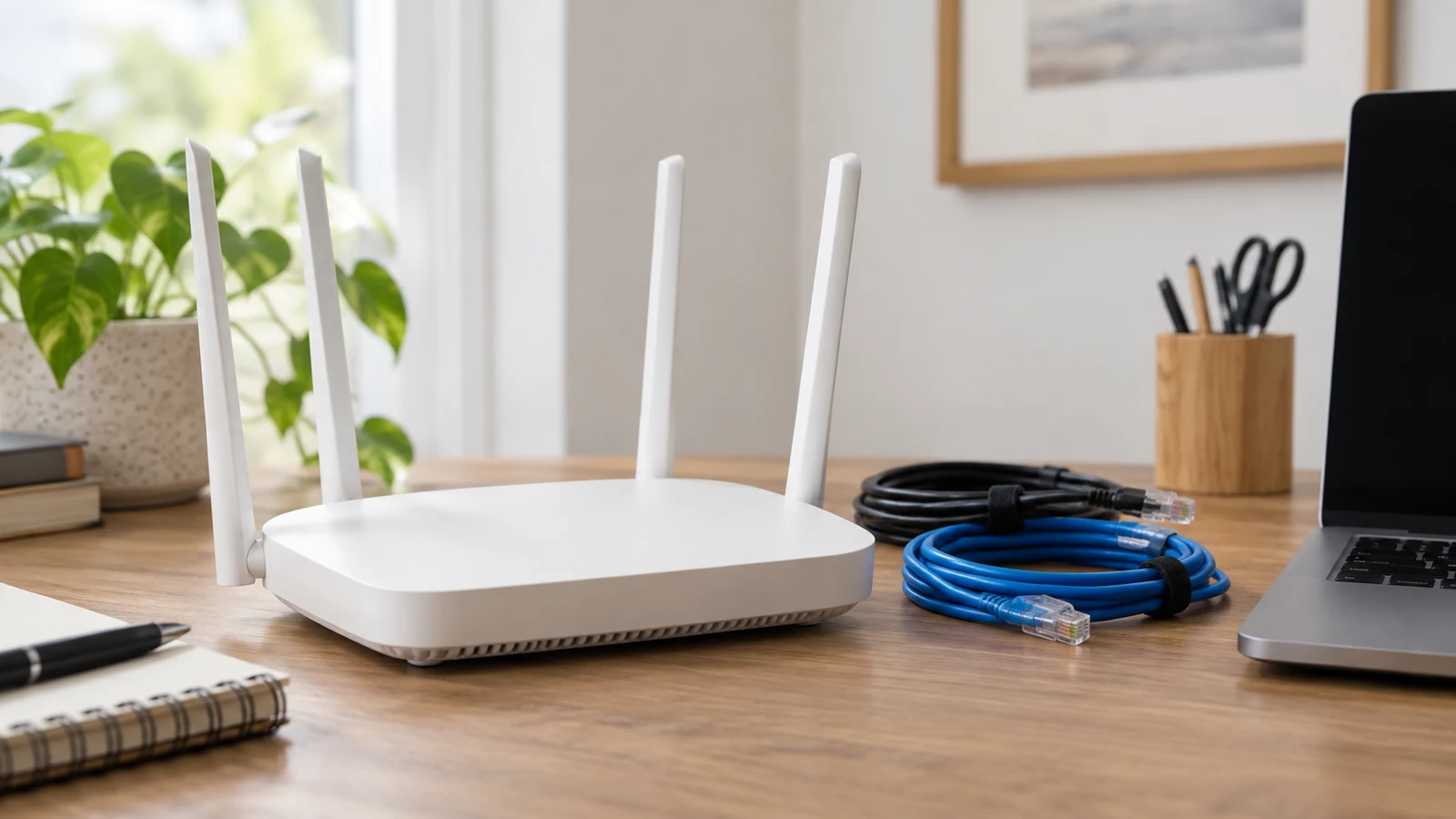
当你连接VPN后遇到网页加载卡顿、长时间转圈甚至加载失败的问题,不用第一时间修改VPN配置、重置网络参数,先完成低风险的有线连接对照测试,就能快速排除本地无线侧的变量,把故障范围缩小到更小的区间,避免做很多无效的调整操作。
测试前的前置准备说明
这个测试不需要限定特定VPN协议,只要你当前使用的是Windows、macOS主流桌面系统,设备自带有线网口或者外接合格的USB有线网卡,就可以开展。全程不需要修改任何VPN的运行参数,所有操作都是只读的,不会改动现有网络配置。
测试前要保持当前正在用的WiFi网络状态完全不变,水母不要改WiFi密码、不要切换信道,VPN也保持你平时用的节点、连接状态不变,只需要把网线的一头插在你当前连WiFi的同一路由器的LAN口上,另一头接电脑的有线网口即可。

无需调整现有VPN配置,仅接入同一路由器的有线链路即可开展低风险对照测试
第一阶段的对照观测操作
先不要断开现有WiFi连接,也不要手动禁用WiFi,主流桌面系统默认会优先走有线的路由。你可以先打开3-5个之前加载慢的常用网页,分别记录每个网页从输入回车到完全渲染出所有内容的等待状态,不用精确掐秒,只要记“立刻打开”“转3秒圈”“转10秒以上圈”“加载失败”这几类状态就行。
接下来保持VPN完全不中断的状态,把网线拔下来,等系统自动切回WiFi连接1分钟左右,网络状态完全稳定之后,再重新打开刚才那几个相同的网页,同样记录对应的加载状态。两次测试期间不要换VPN节点、不要开其他下载或者视频类占带宽的软件,避免额外变量干扰结果。
不同观测结果的对应指向
如果有线连接下所有之前加载慢的网页都恢复正常,只有切回WiFi才会变慢,那基本可以确定问题和VPN本身的远端节点、运营商公网链路无关,问题出在WiFi到本地路由器的传输环节,后续排查可以往WiFi信号遮挡、同频段干扰、路由器无线配置适配的方向走,不需要动VPN的任何设置。
如果有线和WiFi状态下,网页加载慢的表现完全一致,那说明问题和本地无线侧的变量没有关系,慢的原因要么出在VPN客户端和系统网络栈的适配环节,要么出在你当前连接的VPN节点到目标网站的链路上,这时候你再去调整VPN的节点选择、协议参数才是有意义的。
这个测试的结果边界说明
这个对照测试只能帮你缩小问题的所属范围,不能直接定位到具体的故障点。比如就算测试确认问题出在WiFi侧,也不能直接证明是路由器硬件故障还是终端的无线驱动兼容问题,后续还需要做其他细分排查才能确认最终原因。
不要用这个测试的结果直接判定VPN服务本身的质量问题,如果你要验证VPN节点的链路质量,还需要在有线连接的基准状态下,更换不同的VPN节点做二次对照,才能得到更准确的结论,梯子软件避免误判正常的链路波动为服务故障。